Cómo instalar Magis TV paso a paso
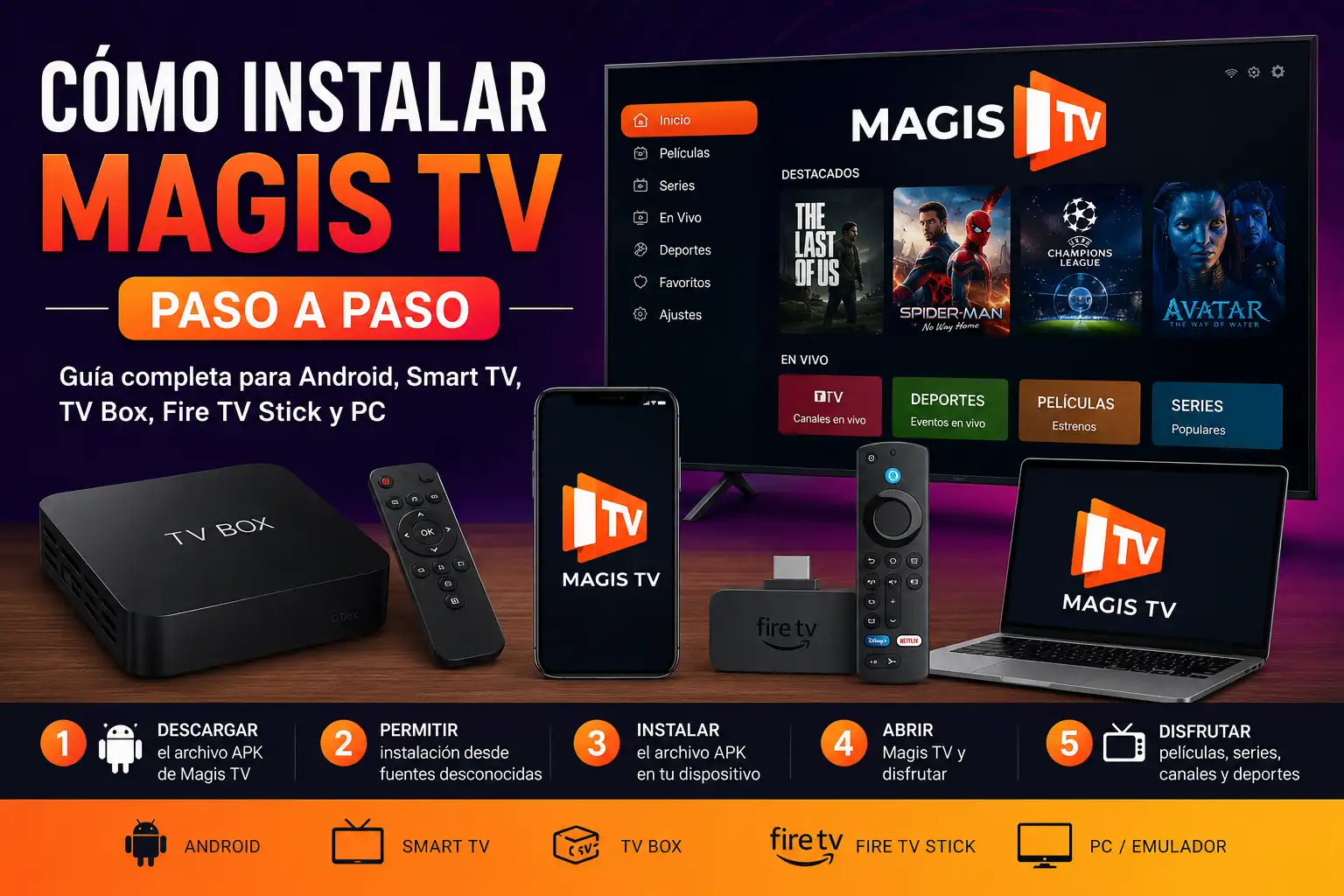
Instalar Magis TV puede parecer un proceso sencillo, pero muchos usuarios tienen dudas antes de comenzar. Algunas personas quieren usar la app en un celular Android, otras prefieren verla en una Smart TV, una TV Box, un Fire TV Stick o incluso en una computadora con emulador. Por eso, esta guía explica el proceso paso a paso para que puedas entender qué necesitas, cómo preparar tu dispositivo y qué precauciones debes tomar antes de instalar cualquier archivo APK.
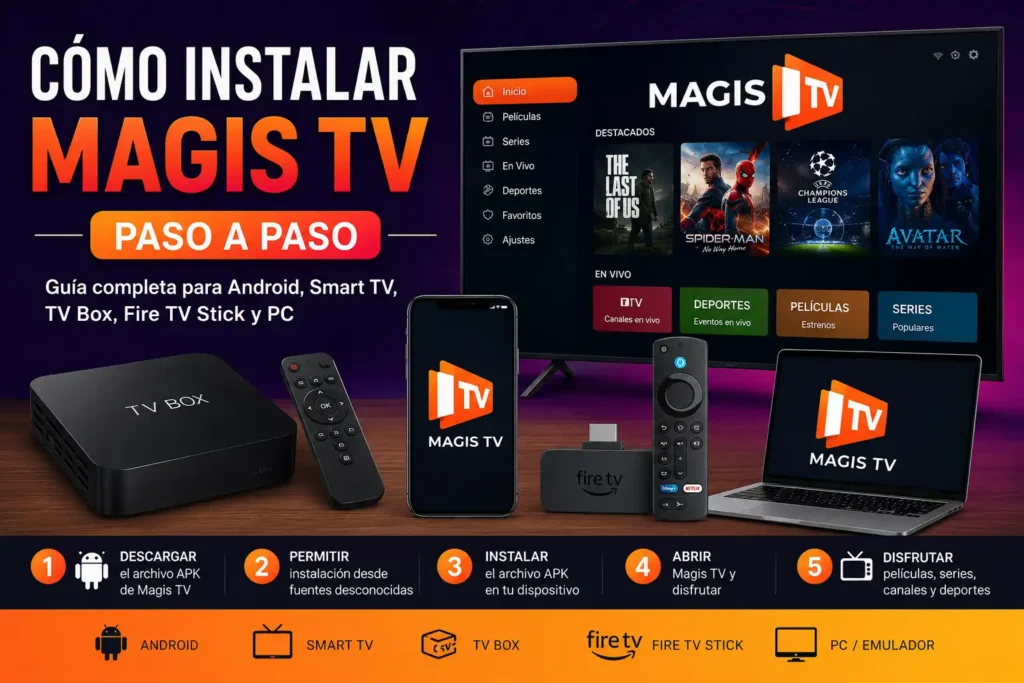
Magis TV se ha convertido en una aplicación muy buscada dentro del entretenimiento digital en español. Los usuarios suelen interesarse por películas, series, canales en vivo, deportes, noticias y contenido familiar desde una sola plataforma. Sin embargo, cuando una app se instala mediante APK, es importante actuar con cuidado. No todos los archivos publicados en internet son seguros, y una instalación incorrecta puede causar errores, lentitud, anuncios molestos o riesgos para la privacidad del dispositivo.
Esta guía está pensada para ayudarte a instalar Magis TV de forma más segura en diferentes dispositivos. Aquí encontrarás los requisitos básicos, los pasos para Android, Smart TV, TV Box, Fire TV Stick y PC, además de soluciones a errores comunes. También incluimos recomendaciones de seguridad para que puedas proteger tu equipo antes y después de la instalación.
Qué debes saber antes de instalar Magis TV
Antes de instalar Magis TV, es importante entender qué es un archivo APK. Un APK es el formato que Android utiliza para instalar aplicaciones manualmente fuera de los métodos tradicionales. Esto puede ser útil cuando una app no está disponible en una tienda oficial, pero también exige más responsabilidad por parte del usuario. Por esta razón, antes de descargar cualquier archivo, conviene revisar la fuente, el nombre del archivo, el tamaño, la versión y los permisos solicitados.
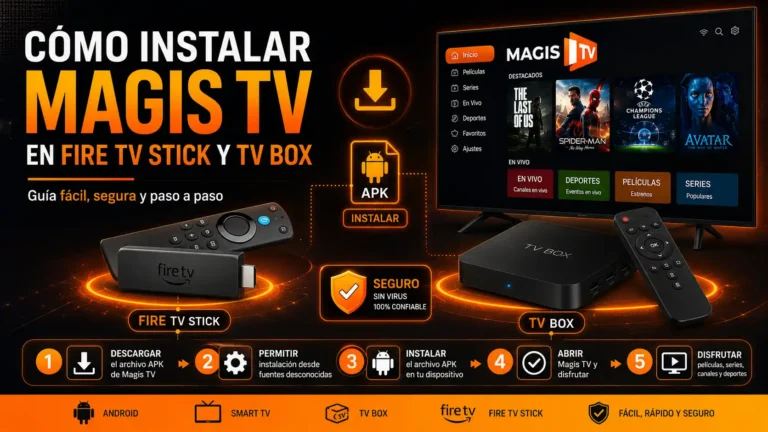
También debes tener en cuenta que cada dispositivo funciona de forma diferente. En un celular Android, el proceso suele ser directo. En una Smart TV, dependerá de si el televisor usa Android TV o Google TV. En una TV Box, la instalación suele ser más flexible. En Fire TV Stick, normalmente se usa Downloader. En PC, lo más común es utilizar un emulador Android. Conocer estas diferencias evita confusiones y ayuda a elegir el método correcto.
Además, instalar una app no significa que todo el contenido disponible sea legal, gratuito o seguro. Si deseas usar Magis TV para ver películas, series, canales en vivo o deportes, siempre es recomendable verificar las fuentes, los derechos de transmisión y las plataformas autorizadas en tu región. Este punto es especialmente importante durante eventos deportivos populares como la FIFA World Cup 2026, donde pueden aparecer muchas páginas falsas con promesas engañosas.
Requisitos para instalar Magis TV
Antes de comenzar, revisa que tu dispositivo cumpla algunos requisitos básicos. En Android, necesitas espacio disponible, una versión compatible del sistema, conexión estable a internet y permiso para instalar aplicaciones desde fuentes externas. Si el teléfono está lleno o desactualizado, la app puede fallar durante la instalación o funcionar con lentitud después de abrirla.
En Smart TV o TV Box, conviene revisar si el sistema permite instalar archivos APK. Los dispositivos con Android TV o Google TV suelen ser más compatibles. En televisores Samsung con Tizen o LG con webOS, normalmente no se puede instalar APK directamente, por lo que una TV Box o Fire TV Stick puede ser una alternativa más práctica. En PC, necesitarás un emulador confiable y un equipo con suficiente memoria RAM para ejecutar la aplicación sin problemas.
También es recomendable tener una conexión de internet estable. Si quieres ver contenido en vivo, deportes o eventos importantes, una red lenta puede causar pausas, cortes o baja calidad de imagen. Siempre que sea posible, usa Wi-Fi estable o conexión por cable en dispositivos de pantalla grande.
Cómo descargar Magis TV de forma segura
Para descargar Magis TV, busca una fuente confiable que ofrezca información clara sobre la versión, compatibilidad y tamaño del archivo. Evita páginas con demasiados anuncios, botones de descarga confusos, redirecciones automáticas o mensajes que prometen acceso ilimitado sin explicar el origen del servicio. Una descarga segura debe ser directa, clara y no debe obligarte a instalar aplicaciones adicionales.
Después de descargar el archivo, revisa su nombre y extensión. El archivo debe terminar en .apk si lo vas a instalar en Android. Si el archivo tiene una extensión extraña o se descarga como un paquete comprimido sospechoso, es mejor no abrirlo. También es recomendable usar un antivirus o una herramienta de seguridad si sueles instalar apps fuera de tiendas oficiales.
No descargues muchas versiones diferentes al mismo tiempo. Algunos usuarios intentan instalar varios archivos cuando uno no funciona, pero eso puede generar conflictos y aumentar el riesgo de instalar una versión modificada. Lo mejor es elegir una versión compatible, eliminar archivos antiguos y mantener solo el archivo que realmente vas a usar.
Cómo instalar Magis TV en celular Android
Para instalar Magis TV en un celular Android, primero descarga el archivo APK desde una fuente confiable. Después, abre los ajustes del teléfono y busca la sección de seguridad, privacidad o instalación de aplicaciones desconocidas. En teléfonos recientes, Android permite activar el permiso solo para una app específica, como el navegador o el administrador de archivos que usarás para abrir el APK.
Una vez activado el permiso, entra en la carpeta de descargas y toca el archivo APK. El sistema mostrará una pantalla de instalación. Antes de continuar, revisa los permisos solicitados por la aplicación. Si todo parece normal, presiona instalar y espera a que termine el proceso. Al finalizar, podrás abrir Magis TV desde el menú de aplicaciones.
Después de instalar, vuelve a los ajustes del teléfono y desactiva el permiso para instalar apps desde fuentes desconocidas. Este paso es importante porque reduce el riesgo de que otros archivos se instalen sin tu autorización. También puedes revisar los permisos de la app desde la configuración del sistema y desactivar cualquier permiso que no parezca necesario para su funcionamiento.
Cómo instalar Magis TV en Smart TV
Para instalar Magis TV en una Smart TV, primero debes revisar si tu televisor tiene Android TV o Google TV. Si tu dispositivo usa uno de estos sistemas, el proceso puede hacerse mediante navegador, administrador de archivos, Downloader o una memoria USB. En cambio, si tu televisor usa un sistema cerrado, probablemente no podrás instalar el APK directamente.
Si tu Smart TV permite instalar archivos externos, descarga el APK desde el navegador del televisor o transfiérelo desde una memoria USB. Luego abre un administrador de archivos, busca el archivo descargado y selecciónalo para iniciar la instalación. Si el sistema bloquea el proceso, entra en los ajustes de seguridad y permite temporalmente la instalación desde fuentes desconocidas.
Cuando termine la instalación, abre Magis TV desde el menú de aplicaciones y revisa que funcione correctamente. Si la app se ve mal en pantalla grande o el control remoto no responde bien, puede ser que la versión no esté optimizada para TV. En ese caso, una versión compatible con Android TV o una TV Box puede ofrecer una experiencia más estable.
Cómo instalar Magis TV en TV Box
Una TV Box Android suele ser una de las opciones más cómodas para usar Magis TV en pantalla grande. Este dispositivo se conecta al televisor mediante HDMI y permite instalar aplicaciones Android de forma más flexible. Para comenzar, conecta la TV Box a internet, abre el navegador o un administrador de descargas y descarga el archivo APK desde una fuente confiable.
Después, abre el administrador de archivos y busca el APK descargado. Si el sistema solicita permiso para instalar apps desconocidas, actívalo solo para completar el proceso. Luego presiona instalar y espera a que la app aparezca en el menú principal. Una vez instalada, puedes eliminar el archivo APK para liberar espacio.
El rendimiento en TV Box depende mucho del modelo. Si el dispositivo tiene poca memoria RAM o almacenamiento limitado, la app puede funcionar con lentitud. Para mejorar la experiencia, borra caché, elimina apps que no uses y reinicia la TV Box antes de abrir la aplicación. Esto ayuda a reducir congelamientos, cierres inesperados y errores de reproducción.
Cómo instalar Magis TV en Fire TV Stick
En Fire TV Stick, el proceso suele requerir la aplicación Downloader. Primero, entra en configuración, abre “Mi Fire TV” y busca las opciones para desarrolladores. En algunos modelos, puede ser necesario activar el modo desarrollador desde la información del dispositivo. Después, permite la instalación de apps desconocidas para Downloader.
Luego, instala Downloader desde la tienda de Fire TV. Abre la aplicación, introduce la dirección de la fuente confiable donde se encuentra el archivo APK y comienza la descarga. Cuando termine, el sistema mostrará la opción de instalar. Presiona instalar y espera a que finalice el proceso. Después podrás abrir Magis TV desde el menú de apps.
Fire TV Stick tiene almacenamiento limitado, por lo que es recomendable borrar el archivo APK después de instalar la app. También conviene reiniciar el dispositivo para mejorar el rendimiento. Si la aplicación no aparece en el menú principal, revisa la sección de aplicaciones instaladas o repite el proceso verificando que el archivo sea compatible.
Cómo instalar Magis TV en PC
Para usar Magis TV en PC, normalmente necesitas un emulador Android. Un emulador permite ejecutar aplicaciones móviles dentro de Windows o macOS. Antes de instalarlo, revisa que tu computadora tenga suficiente memoria RAM, espacio libre y un procesador capaz de ejecutar apps Android sin problemas. Para una experiencia más fluida, se recomiendan al menos 4 GB de RAM, aunque 8 GB ofrecen mejor rendimiento.
Después de instalar un emulador confiable desde su sitio oficial, abre el programa y carga el archivo APK. En la mayoría de los emuladores, puedes arrastrar el archivo al programa o usar la opción de instalar APK. Cuando termine la instalación, Magis TV aparecerá dentro del menú del emulador.
El rendimiento en PC dependerá de la configuración del equipo. Si la app se ve lenta, revisa la asignación de memoria del emulador, activa la aceleración gráfica si está disponible y cierra programas pesados en segundo plano. También es importante descargar emuladores solo desde fuentes oficiales para evitar software no deseado.
Instalación mediante USB
El método USB puede ser útil para Smart TV, TV Box o algunos dispositivos compatibles. Primero descarga el archivo APK en una computadora. Luego copia el archivo en una memoria USB y conéctala al dispositivo donde quieres instalar la app. Después abre un administrador de archivos y busca el APK dentro de la memoria.
Selecciona el archivo y permite la instalación si el sistema lo solicita. Este método suele funcionar bien en Android TV y TV Box, pero no siempre funciona en televisores con sistemas cerrados. Si tu televisor no reconoce el archivo o no permite instalarlo, probablemente necesitarás un dispositivo externo compatible.
Antes de usar este método, asegúrate de que la memoria USB no tenga archivos dañados o desconocidos. También es recomendable expulsarla correctamente después de copiar el APK para evitar errores de lectura.
Errores comunes al instalar Magis TV
Durante la instalación, algunos usuarios pueden encontrar errores como “app no instalada”, “archivo no compatible”, pantalla negra, cierres inesperados o problemas de carga. Estos fallos pueden aparecer por diferentes razones: archivo dañado, versión incorrecta, falta de espacio, permisos bloqueados o sistema desactualizado.
Si el APK no se instala, revisa que hayas activado el permiso para fuentes desconocidas. Si el archivo está dañado, elimínalo y descarga nuevamente desde una fuente más confiable. Si la app se instala pero no abre, reinicia el dispositivo, borra caché y verifica que tu equipo sea compatible.
También puede ocurrir que una versión funcione en celular pero no en Smart TV. Esto sucede cuando el APK está diseñado para pantallas móviles y no para Android TV. En ese caso, busca una versión adecuada para el tipo de dispositivo o utiliza una TV Box más flexible.
Soluciones rápidas
| Problema | Posible causa | Solución recomendada |
|---|---|---|
| La app no instala | Permisos bloqueados | Activa instalación desde fuentes desconocidas temporalmente. |
| El archivo no abre | APK dañado | Descarga nuevamente desde una fuente confiable. |
| Pantalla negra | Error de reproducción | Borra caché y reinicia el dispositivo. |
| Se queda cargando | Internet lento | Cambia de red o usa conexión más estable. |
| Se cierra sola | Falta de memoria | Libera espacio y cierra apps en segundo plano. |
| No aparece en Smart TV | Instalación incompleta | Revisa el menú de apps o reinstala el archivo. |
| No funciona en PC | Emulador mal configurado | Revisa requisitos y configuración gráfica. |
Estas soluciones cubren la mayoría de problemas básicos. Si el error continúa, evita instalar varias versiones desconocidas, ya que esto puede aumentar riesgos de seguridad. Lo más recomendable es revisar compatibilidad, fuente y permisos antes de repetir el proceso.
Consejos para mejorar el rendimiento
Para mejorar el rendimiento de Magis TV, empieza por revisar tu conexión. Una red lenta puede causar cortes, carga lenta o baja calidad de imagen. En Smart TV, TV Box o Fire TV Stick, una conexión por cable puede ofrecer mejor estabilidad que Wi-Fi. En celular, intenta usar una red con buena señal y evita conexiones públicas poco seguras.
También conviene liberar memoria antes de abrir la app. Cierra aplicaciones en segundo plano, borra caché y elimina archivos innecesarios. Si usas Fire TV Stick o TV Box, reinicia el dispositivo de vez en cuando para mejorar la estabilidad. En PC, cierra programas pesados antes de abrir el emulador.
Si deseas seguir deportes en vivo o eventos populares como la FIFA World Cup 2026, prepara el dispositivo antes del partido. Revisa batería, conexión, espacio disponible y funcionamiento de la app. Además, confirma siempre las plataformas autorizadas para ver eventos deportivos oficiales en tu región.
Seguridad después de instalar
Después de instalar Magis TV, revisa los permisos de la aplicación. Una app de entretenimiento no debería solicitar acceso innecesario a mensajes, contactos, llamadas o información sensible. Si notas permisos extraños, puedes desactivarlos desde la configuración o desinstalar la app.
También es recomendable mantener el sistema actualizado. Las actualizaciones de Android, Smart TV, Fire TV o emuladores pueden corregir errores y mejorar la seguridad. Además, evita instalar archivos adicionales que la app no necesite. Algunas páginas externas pueden intentar engañar al usuario para instalar complementos o reproductores sospechosos.
La seguridad también implica usar el contenido de forma responsable. Si la app muestra canales, películas, series o deportes, verifica la disponibilidad legal según tu región. Para eventos con derechos de transmisión, usa siempre canales oficiales o plataformas autorizadas.
Preguntas frecuentes
¿Cómo instalar Magis TV en Android?
Descarga el archivo APK desde una fuente confiable, activa temporalmente la instalación desde fuentes desconocidas, abre el archivo desde la carpeta de descargas y completa la instalación. Después, desactiva el permiso para mejorar la seguridad.
¿Magis TV funciona en Smart TV?
Puede funcionar en Smart TV con Android TV o Google TV. En televisores Samsung o LG con sistemas cerrados, normalmente se necesita una TV Box, Fire TV Stick o dispositivo compatible.
¿Puedo instalar Magis TV en Fire TV Stick?
Sí, puede instalarse mediante Downloader, siempre que el dispositivo permita instalar apps externas. Después de la instalación, conviene borrar el archivo APK para liberar espacio.
¿Magis TV se puede instalar en PC?
Sí, pero generalmente se necesita un emulador Android. El rendimiento dependerá de la memoria RAM, procesador, configuración gráfica y estabilidad de internet.
¿Es seguro instalar Magis TV APK?
La seguridad depende de la fuente del archivo y los permisos solicitados. Evita páginas sospechosas, no aceptes permisos innecesarios y descarga solo desde fuentes confiables.
¿Qué hago si Magis TV no funciona?
Reinicia el dispositivo, borra caché, revisa la conexión y confirma que la versión instalada sea compatible. Si el problema continúa, evita instalar archivos de origen dudoso.
Conclusión
Instalar Magis TV paso a paso requiere revisar el dispositivo, la fuente de descarga, los permisos y la compatibilidad. En Android, el proceso suele ser más directo; en Smart TV y TV Box puede requerir administrador de archivos; en Fire TV Stick se usa Downloader; y en PC normalmente se necesita un emulador. Aunque la instalación puede ser sencilla, siempre conviene actuar con precaución.
La mejor experiencia se logra cuando el usuario descarga el archivo desde una fuente confiable, mantiene el dispositivo actualizado y revisa los permisos después de instalar. Además, si deseas usar la app para películas, series, canales en vivo, deportes o eventos como la FIFA World Cup 2026, recuerda verificar siempre fuentes oficiales y plataformas autorizadas. Una instalación segura no solo mejora el rendimiento, también protege tus datos y tu dispositivo.