Cómo instalar Magis TV en Fire TV Stick y TV Box
Instalar Magis TV en Fire TV Stick y TV Box es una opción muy buscada por usuarios que desean disfrutar contenido digital en una pantalla grande sin depender únicamente del celular. Estos dispositivos permiten convertir un televisor común en un centro de entretenimiento más flexible, ideal para ver películas, series, canales en vivo, deportes, noticias y contenido familiar desde el sofá. Además, usar una pantalla grande mejora la comodidad visual y permite una experiencia más parecida a la televisión tradicional.
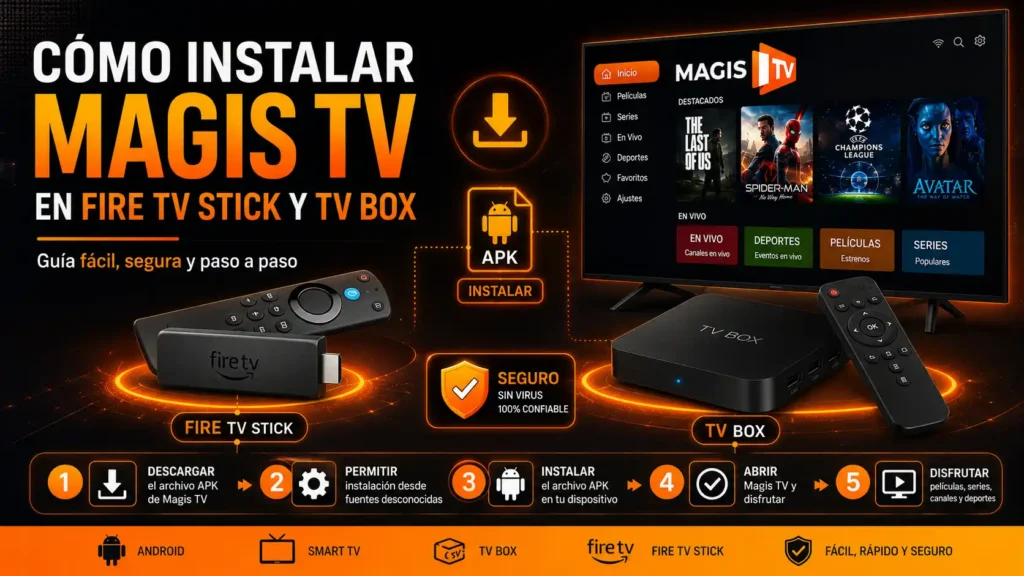
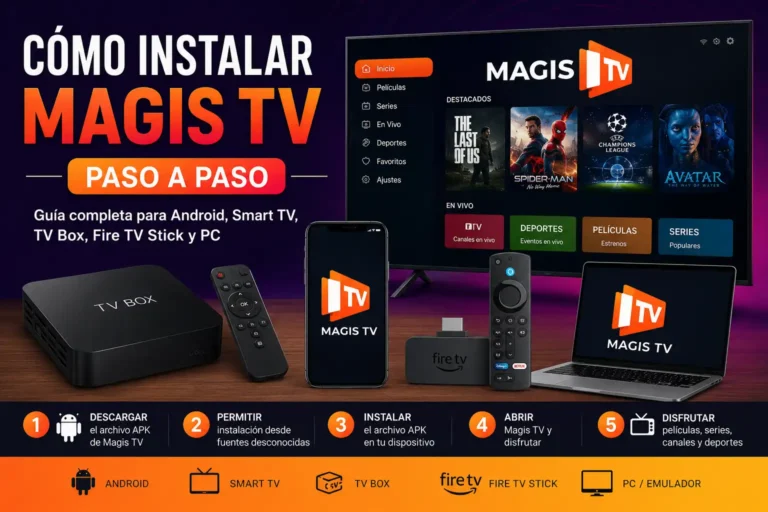
Sin embargo, antes de instalar cualquier archivo APK, es importante entender que Fire TV Stick y TV Box no funcionan exactamente igual. Una TV Box Android suele permitir la instalación de aplicaciones externas con mayor facilidad, mientras que Fire TV Stick normalmente requiere una herramienta adicional como Downloader. Por eso, esta guía explica de forma clara cómo preparar cada dispositivo, qué pasos seguir, qué errores pueden aparecer y qué precauciones debes tomar para proteger tu equipo.
¿Qué es Magis TV para Fire TV Stick y TV Box?
Magis TV para Fire TV Stick y TV Box se refiere al uso de la aplicación en dispositivos conectados al televisor mediante HDMI. Esta opción resulta útil para quienes desean acceder a contenido desde una pantalla grande, usando control remoto y una interfaz más cómoda que la del celular. En lugar de instalar la app directamente en una Smart TV, muchos usuarios prefieren usar un dispositivo externo porque ofrece más flexibilidad y mejor compatibilidad con archivos APK.
En una TV Box Android, el proceso suele ser más directo porque el sistema permite navegar por internet, descargar archivos, usar administradores de archivos y abrir instaladores APK con facilidad. En Fire TV Stick, el proceso requiere algunos ajustes adicionales, ya que el sistema de Amazon está más controlado. Aun así, con la configuración correcta, Downloader puede ayudar a descargar e instalar la app de forma manual.
Diferencia entre Fire TV Stick y TV Box Android
Fire TV Stick es un dispositivo compacto de Amazon que se conecta al puerto HDMI del televisor. Su principal ventaja es la facilidad de uso, ya que ofrece una interfaz sencilla, acceso a aplicaciones populares y buen rendimiento en muchos modelos. Sin embargo, para instalar apps externas, normalmente necesitas activar permisos especiales y usar Downloader. Esto hace que el proceso sea un poco más largo que en una TV Box Android.
Una TV Box Android, por otra parte, suele ofrecer mayor libertad. Muchos modelos permiten instalar APK desde el navegador, una memoria USB o un administrador de archivos. También pueden incluir puertos USB, más almacenamiento y más opciones de configuración. No obstante, la calidad de la experiencia depende mucho del modelo. Una TV Box económica con poca memoria RAM o sistema antiguo puede presentar lentitud, errores de reproducción o cierres inesperados.
Requisitos antes de instalar Magis TV
Antes de comenzar la instalación, revisa que tu dispositivo tenga una conexión estable a internet. Si vas a ver contenido en vivo, deportes o eventos importantes, una red débil puede causar pausas, cortes o baja calidad de imagen. En Fire TV Stick, conviene usar una red Wi-Fi fuerte y cercana al router. En TV Box, si el dispositivo tiene puerto Ethernet, una conexión por cable puede ofrecer mejor estabilidad.
También debes revisar el almacenamiento disponible. Fire TV Stick suele tener espacio limitado, por lo que es recomendable borrar aplicaciones que no usas antes de instalar una nueva app. En TV Box, el espacio depende del modelo, pero también conviene mantener memoria libre. Además, necesitas activar permisos para instalar aplicaciones externas y usar una fuente confiable para obtener el archivo APK.
Cómo instalar Magis TV en Fire TV Stick
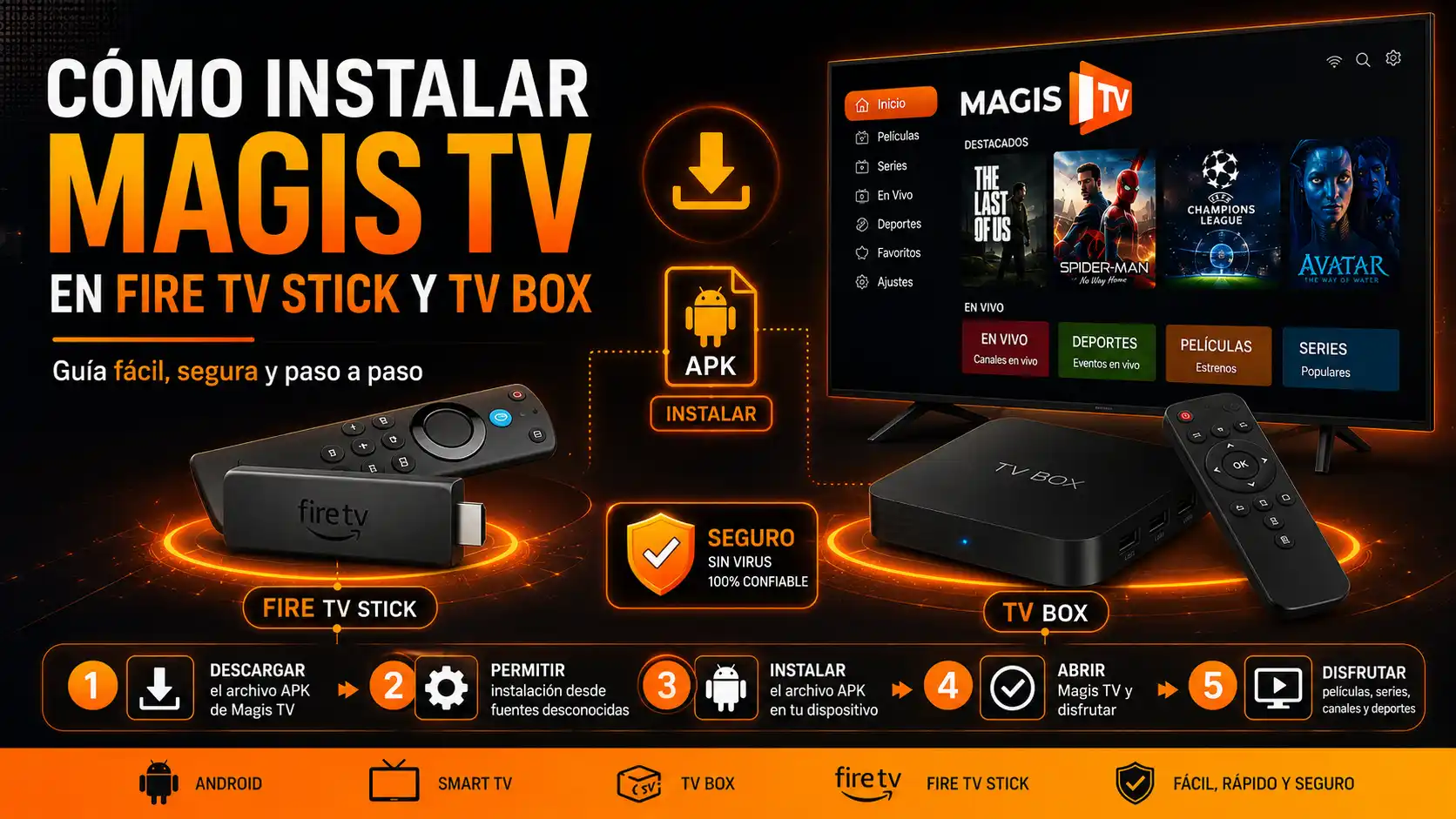
Para instalar Magis TV en Fire TV Stick, primero entra en el menú principal y abre la sección de configuración. Después, selecciona Mi Fire TV y busca las opciones para desarrolladores. En algunos modelos recientes, esta sección puede estar oculta. Si no aparece, entra en Acerca de y presiona varias veces sobre el nombre del dispositivo hasta activar el modo desarrollador.
Después, instala la aplicación Downloader desde la tienda de Fire TV. Esta herramienta permite descargar archivos desde una dirección web directamente en el dispositivo. Una vez instalada, vuelve a los ajustes de permisos y permite que Downloader pueda instalar aplicaciones externas. Este permiso debe activarse solo cuando sea necesario y únicamente para herramientas confiables.
Pasos para instalar con Downloader
Abre Downloader desde el menú de aplicaciones y escribe la dirección donde se encuentra el archivo APK. Antes de continuar, asegúrate de usar una fuente clara y confiable. Evita enlaces acortados desconocidos, páginas con demasiados anuncios o sitios que descargan archivos automáticamente sin mostrar información. Una descarga segura debe ser directa, entendible y sin archivos adicionales innecesarios.
Cuando termine la descarga, Fire TV Stick mostrará la opción de instalar. Presiona Instalar y espera a que el proceso finalice. Después, puedes abrir la app directamente o buscarla en el menú de aplicaciones. Para liberar espacio, elimina el archivo APK descargado después de completar la instalación. Este paso es importante porque Fire TV Stick tiene almacenamiento limitado y los archivos innecesarios pueden afectar el rendimiento.
Cómo instalar Magis TV en TV Box Android
En una TV Box Android, el proceso suele ser más sencillo. Primero, conecta la TV Box al televisor mediante HDMI y asegúrate de que tenga una conexión estable a internet. Después, abre el navegador del dispositivo o una aplicación de descarga confiable. Descarga el archivo de instalación desde una fuente segura y espera a que el archivo se guarde correctamente en el almacenamiento interno.
Cuando la descarga finalice, abre un administrador de archivos y busca el APK descargado. Si el sistema solicita permiso para instalar apps desde fuentes desconocidas, actívalo temporalmente. Luego selecciona el archivo, presiona Instalar y espera a que el proceso termine. Después de instalar, abre la app desde el menú principal y revisa que funcione correctamente.
Instalación mediante memoria USB
El método con memoria USB puede ser útil cuando el navegador de la TV Box no funciona bien o cuando prefieres descargar el archivo desde una computadora. Primero, descarga el APK en tu PC o laptop. Después, copia el archivo en una memoria USB limpia y conéctala a la TV Box. Abre el administrador de archivos del dispositivo y localiza el archivo dentro de la memoria.
Selecciona el archivo e inicia la instalación. Si el sistema bloquea el proceso, activa temporalmente los permisos para instalar aplicaciones externas. Este método funciona mejor en TV Box Android que en Fire TV Stick, ya que Fire TV puede requerir adaptadores adicionales para leer memorias USB. En cualquier caso, revisa siempre que el archivo sea compatible con tu dispositivo antes de instalarlo.
Compatibilidad con diferentes dispositivos
No todos los dispositivos funcionan igual. Fire TV Stick puede requerir Downloader y permisos específicos, mientras que una TV Box Android normalmente permite instalar APK con menos pasos. Además, algunos modelos de TV Box incluyen Android TV oficial, mientras otros usan versiones modificadas de Android. Esta diferencia puede afectar la navegación, la instalación y el rendimiento general de la aplicación.
Si tienes una Smart TV Samsung o LG, recuerda que estos televisores suelen usar sistemas cerrados como Tizen o webOS. En esos casos, normalmente no se instala un APK directamente en el televisor. Por eso, una TV Box Android, Fire TV Stick o un dispositivo compatible puede ser una alternativa práctica para usar apps Android en pantalla grande.
Ventajas de usar Fire TV Stick o TV Box
Una de las principales ventajas es la comodidad de ver contenido en pantalla grande. Muchas personas prefieren usar el televisor para películas, series, canales en vivo, deportes y programación familiar. Además, estos dispositivos permiten usar control remoto, mejorar la experiencia visual y mantener el celular libre para otras tareas.
Otra ventaja es la flexibilidad. Una TV Box Android suele ofrecer más opciones de instalación y configuración, mientras que Fire TV Stick ofrece una experiencia compacta y sencilla. Ambos dispositivos pueden ser útiles si tu televisor no tiene Android TV o si deseas mejorar tu experiencia de entretenimiento. Aun así, la estabilidad dependerá de la calidad del dispositivo, la conexión a internet y la versión instalada.
Errores comunes en Fire TV Stick
Uno de los errores más comunes es no encontrar las opciones para desarrolladores. En algunos modelos nuevos, Amazon oculta esta sección hasta que el usuario activa el modo desarrollador desde Acerca de. Otro error frecuente es no permitir la instalación desde Downloader. Si este permiso no está activo, el archivo puede descargarse, pero no instalarse.
También puede aparecer un problema de almacenamiento. Fire TV Stick tiene espacio limitado, y si está lleno, la instalación puede fallar. Para solucionarlo, elimina apps que no uses, borra caché y elimina archivos APK después de instalar. Si la app se cierra sola o tarda mucho en abrir, reinicia el dispositivo y revisa la conexión a internet.
Errores comunes en TV Box
En TV Box, los problemas suelen estar relacionados con versiones incompatibles, poco almacenamiento o bajo rendimiento del dispositivo. Algunos modelos económicos tienen poca RAM o sistemas antiguos, lo que puede causar lentitud, pantalla negra, cierres inesperados o problemas al navegar por la app. También puede ocurrir que el control remoto no funcione bien si la versión instalada no está optimizada para pantalla grande.
Para resolver estos problemas, borra caché, reinicia la TV Box y elimina aplicaciones innecesarias. También puedes probar una versión compatible con Android TV si la versión móvil no funciona correctamente. Si el dispositivo es muy antiguo, quizá no ofrezca una experiencia estable. En ese caso, conviene usar un equipo más actualizado.
Tabla de problemas y soluciones
| Problema | Posible causa | Solución recomendada |
|---|---|---|
| No aparece opción de desarrollador | Configuración oculta | Activa el modo desarrollador desde “Acerca de”. |
| Downloader no instala el APK | Permiso bloqueado | Permite apps externas para Downloader. |
| Falta de espacio | Almacenamiento lleno | Borra apps, caché y archivos APK antiguos. |
| La app no abre | Versión incompatible | Revisa compatibilidad o usa una versión adecuada. |
| Pantalla negra | Error de reproducción | Reinicia el dispositivo y borra caché. |
| Se queda cargando | Internet lento | Usa Wi-Fi estable o conexión por cable. |
| Control remoto falla | App no optimizada | Usa mouse inalámbrico o una versión para TV. |
Esta tabla puede ayudarte a resolver fallos básicos sin repetir todo el proceso desde cero. Si el problema continúa, evita descargar muchas versiones desde sitios desconocidos, porque eso puede aumentar riesgos de seguridad y causar conflictos en el sistema.
Consejos para mejorar el rendimiento
Para mejorar la experiencia en Fire TV Stick o TV Box, empieza por revisar tu conexión. Una red débil puede causar pausas, baja calidad o cortes durante la reproducción. Si usas Wi-Fi, coloca el dispositivo cerca del router. Si tienes una TV Box con puerto Ethernet, usa cable para obtener mayor estabilidad.
También conviene mantener el dispositivo limpio. Borra caché con frecuencia, elimina apps que no utilizas y reinicia el equipo antes de eventos importantes. Si vas a ver deportes en vivo o partidos de alta demanda, prueba la app con anticipación. Durante eventos como la FIFA World Cup 2026, una buena conexión y una configuración previa pueden marcar una gran diferencia en la experiencia.
Seguridad antes de instalar cualquier APK
Instalar aplicaciones externas requiere responsabilidad. Antes de descargar un archivo, revisa la fuente, evita páginas con anuncios agresivos y no aceptes descargas automáticas. Un archivo confiable debe tener información clara sobre su versión y compatibilidad. Si una página pide instalar apps adicionales o aceptar permisos extraños, es mejor no continuar.
Después de instalar, revisa los permisos de la app y elimina el archivo APK del almacenamiento si ya no lo necesitas. También es recomendable mantener actualizado Fire TV Stick, TV Box y cualquier herramienta usada para la instalación. La seguridad no termina cuando la app se instala; también depende de cómo mantienes el dispositivo y qué fuentes usas después.
Uso responsable del contenido
Magis TV puede estar relacionada con entretenimiento, canales en vivo, películas, series y deportes, pero la disponibilidad de contenido puede cambiar según la versión, región y fuente del servicio. Por eso, el usuario debe actuar con responsabilidad y verificar siempre las condiciones de uso. No todas las opciones que aparecen en internet son seguras o legales.
Para eventos deportivos, esta recomendación es todavía más importante. Si quieres seguir fútbol, torneos internacionales o la FIFA World Cup 2026, revisa canales oficiales y plataformas autorizadas en tu región. Evita páginas que prometen acceso ilimitado a eventos protegidos sin explicar derechos de transmisión. Usar fuentes confiables protege tu dispositivo y evita problemas.
Fire TV Stick vs TV Box: ¿cuál conviene más?
Fire TV Stick puede ser una buena opción si buscas un dispositivo compacto, fácil de conectar y con una interfaz sencilla. Es ideal para usuarios que quieren una solución práctica y no desean configurar demasiadas opciones. Sin embargo, puede tener limitaciones de almacenamiento y requiere Downloader para instalar aplicaciones externas.
Una TV Box Android puede ser mejor si quieres más flexibilidad. Permite usar navegadores, administradores de archivos, memorias USB y más opciones de configuración. Sin embargo, debes elegir un modelo con buen rendimiento, suficiente memoria RAM y sistema actualizado. Si compras una TV Box muy económica, podrías tener problemas de estabilidad.
Preguntas frecuentes
¿Magis TV funciona en Fire TV Stick?
Puede funcionar mediante instalación manual con Downloader, siempre que el dispositivo permita apps externas y el archivo sea compatible. Es importante activar los permisos correctos y descargar desde una fuente confiable.
¿Magis TV funciona en TV Box Android?
Sí, una TV Box Android suele ser compatible con archivos APK. El proceso puede hacerse desde navegador, memoria USB o administrador de archivos, según el modelo del dispositivo.
¿Necesito Downloader para Fire TV Stick?
Normalmente sí. Downloader facilita la descarga e instalación manual del archivo APK. Además, debes permitir la instalación desde fuentes externas para esta app.
¿Puedo instalar Magis TV con USB?
En TV Box Android, generalmente sí. En Fire TV Stick puede ser más complicado porque puede requerir adaptadores adicionales. Por eso, Downloader suele ser el método más práctico para Fire TV.
¿Qué hago si la app no instala?
Revisa si activaste los permisos de fuentes desconocidas, libera espacio, elimina archivos antiguos y vuelve a descargar el APK desde una fuente confiable. También confirma que el archivo sea compatible con tu dispositivo.
¿Es seguro instalar APK en Fire TV Stick o TV Box?
Puede ser seguro si usas fuentes confiables, revisas permisos y evitas archivos modificados. El riesgo aumenta cuando descargas desde páginas desconocidas o aceptas permisos innecesarios.
¿Puedo ver fútbol en vivo desde Fire TV Stick o TV Box?
Puedes usar estos dispositivos para acceder a contenido disponible en apps compatibles, pero los partidos oficiales deben verse mediante canales autorizados y plataformas legales. Esto aplica especialmente a torneos importantes y eventos internacionales.
Conclusión
Instalar Magis TV en Fire TV Stick y TV Box puede ser una buena alternativa para disfrutar contenido digital en una pantalla grande. Fire TV Stick requiere Downloader y permisos específicos, mientras que una TV Box Android suele ofrecer un proceso más flexible. En ambos casos, debes revisar compatibilidad, almacenamiento, conexión a internet y seguridad antes de instalar cualquier archivo APK.
La clave es seguir un proceso ordenado: preparar el dispositivo, descargar desde una fuente confiable, activar permisos solo cuando sea necesario, instalar la app y eliminar archivos innecesarios después. Además, si deseas ver películas, series, canales en vivo, deportes o eventos como la FIFA World Cup 2026, recuerda verificar siempre fuentes oficiales y plataformas autorizadas. Una instalación segura mejora el rendimiento, protege tus datos y ofrece una experiencia más estable.